


python PyAUtoGUI库实现自动化控制鼠标键盘
时间:2021-05-26 08:15:12|栏目:Python代码|点击: 次


PyAutoGUI 不知道你有没有用过,它是一款用Python自动化控制键盘、鼠标的库。但凡是你不想手动重复操作的工作都可以用这个库来解决。
比如,我想半夜时候定时给发个微信,或者每天自动刷页面等操作,它能完全模拟手动操作,而你可以安心的刷剧了。
嗯,懒惰是程序员的美德。
安装pyautogui
pip install pyautogui
键盘鼠标控制
>>> import pyautogui
>>> screenWidth, screenHeight = pyautogui.size() # 返回屏幕分辨率
>>> currentMouseX, currentMouseY = pyautogui.position() # 返回鼠标的所在位置
>>> pyautogui.moveTo(100, 150) #移动鼠标到指定位置
>>> pyautogui.click() # 单击
>>> pyautogui.click(200, 220) # 单击指定位置
>>> pyautogui.move(None, 10) # 移动鼠标10个像素
>>> pyautogui.doubleClick() # 双击鼠标
>>> pyautogui.write('Hello world!', interval=0.25) # 输入字符串,每个字符停留时间0.25秒
>>> pyautogui.press('esc') # 退出键
>>> pyautogui.keyDown('shift') # Shitf键盘
>>> pyautogui.hotkey('ctrl', 'c') # 组合键
用pyautogui自动画图
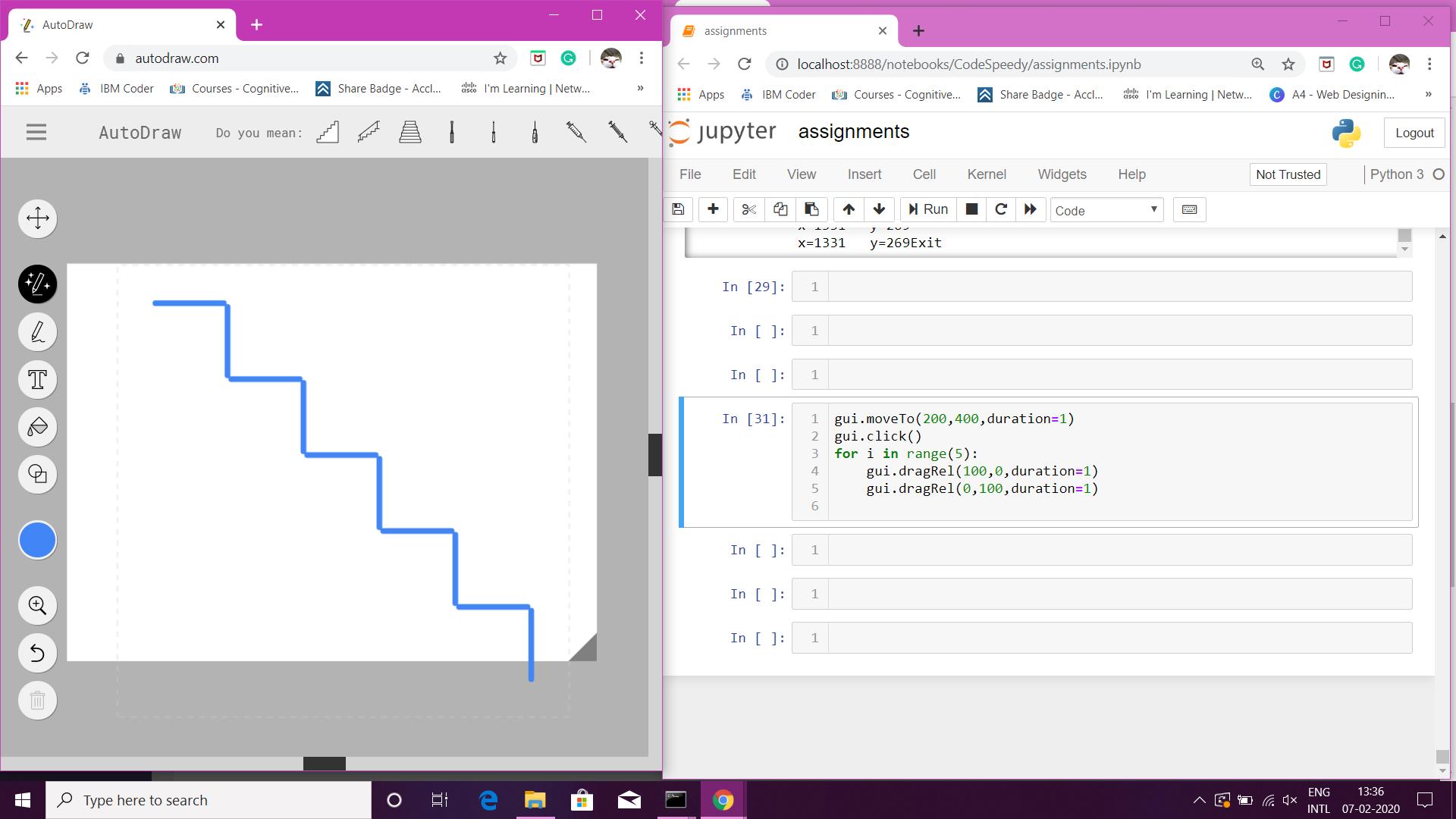
显示消息盒子
除了可以控制鼠标键盘外,还可以调用系统弹窗
>>> import pyautogui
>>> pyautogui.alert('This is an alert box.')
'OK'
>>> pyautogui.confirm('Shall I proceed?')
'Cancel'
>>> pyautogui.confirm('Enter option.', buttons=['A', 'B', 'C'])
'B'
>>> pyautogui.prompt('What is your name?')
'Al'
>>> pyautogui.password('Enter password (text will be hidden)')
'swordfish'
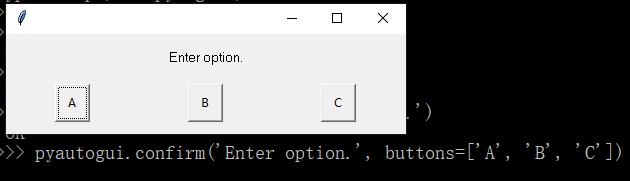
通过窗口消息盒子可以实现一些简单的人机交互,比如某些地方需要人工输入内容时,这样可以接受用户的指令。
截屏
截图是使用的Pillow模块实现的,截图的用处在于通过图片识别技术识别图片内容,然后通过内容精准定位到某个元素的位置,实现精准点击。
>>> import pyautogui
>>> im1 = pyautogui.screenshot()
>>> im1.save('my_screenshot.png')
>>> im2 = pyautogui.screenshot('my_screenshot2.png')
栏 目:Python代码
下一篇:python使用paramiko模块通过ssh2协议对交换机进行配置的方法
本文标题:python PyAUtoGUI库实现自动化控制鼠标键盘
本文地址:http://www.codeinn.net/misctech/129355.html

