


Sql Server 2008 精简版(Express)+Management Studio Express第一次安装使用图文教程


因为需要本地测试开发一个小型的cms系统,那么下面的sql server 2008 就可以安装下面的文件了,如果正式使用推荐安装企业版。
下载地址:
SQL Server 2008 Express 中文简体安装包
x86:
https://download.microsoft.com/download/5/f/a/5fad1d35-e69e-448b-84dc-497061772141/SQLEXPR_x86_CHS.exe
x64:
https://download.microsoft.com/download/5/f/a/5fad1d35-e69e-448b-84dc-497061772141/SQLEXPR_x64_CHS.exe
SQL Server 2008 Management Studio Express 中文简体安装包
x86:
http://download.microsoft.com/download/E/0/8/E08BDDD3-0D6D-4813-8068-F1E809D2F827/SQLManagementStudio_x86_CHS.exe
x64:
http://download.microsoft.com/download/E/0/8/E08BDDD3-0D6D-4813-8068-F1E809D2F827/SQLManagementStudio_x64_CHS.exe
看一下这两个东西是很小的;管理工具安装包199M,另一个是90多M;

安装出现如下问题;
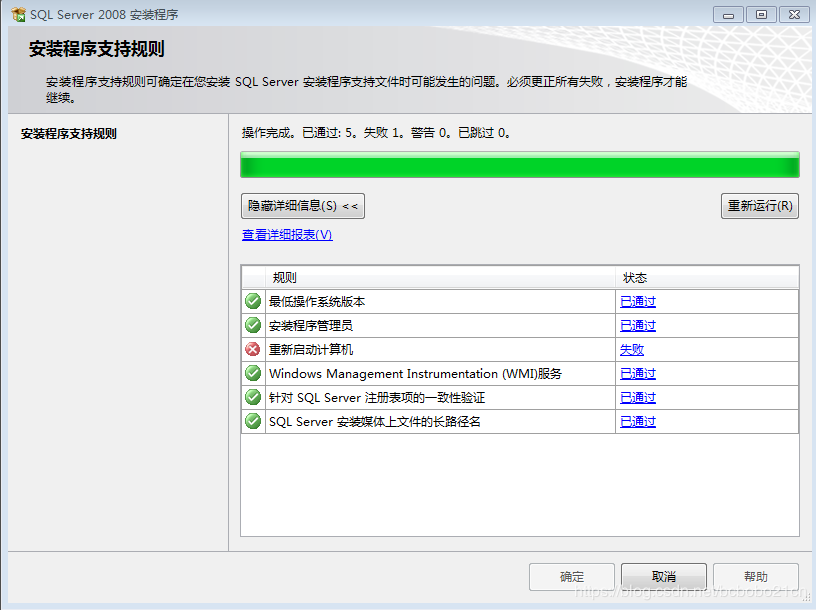
必须重新启动计算机才能安装 SQL Server,如果不行可以参考下面的方法
在开始运行中输入regedit
找到HKEY_LOCAL_MACHINE\SYSTEM\CurrentControlSet\Control\SessionManager
在右边窗口找到PendingFileRenameOperations删除即可

点 重新运行 ;好了;

安装过程如下;选中 数据库引擎服务;


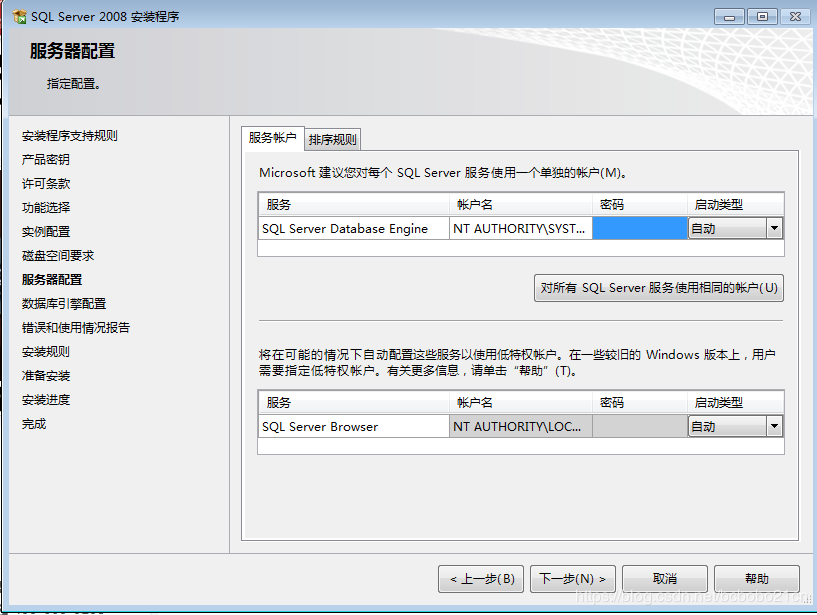
设置sa密码;


安装成功;
建议重启一下机器再安装Management Studio Express
接着下面安装Management Studio Express
如果重启以后无法安装可以参考下面的删除注册表项
在开始运行中输入regedit
找到HKEY_LOCAL_MACHINE\SYSTEM\CurrentControlSet\Control\SessionManager
在右边窗口找到PendingFileRenameOperations删除即可

管理工具安装;

选中 管理工具-基本;


安装成功;

参阅此文
https://www.jb51.net/article/194437.htm
第一次使用Sql Express,连接时注意; 服务器名称,输入local,将不能连接;

连接协议,需按下图,启用2个红线处;

然后重启sql express服务;

服务器名称,需要输入(local)\SQLEXPRESS,才能连接;这个是和非精简版不同的;

上一篇:SQL Server 2008 Express 及 Management Studio Express下载安装配置教程
栏 目:
本文标题:Sql Server 2008 精简版(Express)+Management Studio Express第一次安装使用图文教程
本文地址:http://www.codeinn.net/misctech/4244.html

