


vmware虚拟机安装安卓Android x86的方法步骤


有时候只是想测试一个app,又不想在手机上做个测试,这个时候我们就可以用虚拟机来完成这件事情。首先到官网上去下载一个安卓系统(https://www.android-x86.org/),我这里用:android-x86-9.0-rc1.iso做演示。
或者选择本地安卓系统下载地址:https://www.jb51.net/softs/203311.html
在提供一个VMware15的下载地址:https://www.jb51.net/softs/638385.html
VMware15 for linux下载地址:https://www.jb51.net/softs/638408.html
打开VMwareWorkstation,“创建新的虚拟机”。没什么特殊要求,一般都是1核2G,根据自己的电脑配置来,选择好iso文件的路径,开机,如图选择第三个。

选择第一项回车,如图:

选择NO回车,

选择NEW回车,

选择Primary在回车,

保持默认直接回车,

新建了主分区后需要激活分区才能启动,也就是写磁盘引导信息,选择“Bootable”然后回车。“sda1”的Flags就是“Boot”。

选择Write在回车,

输入yes在回车,
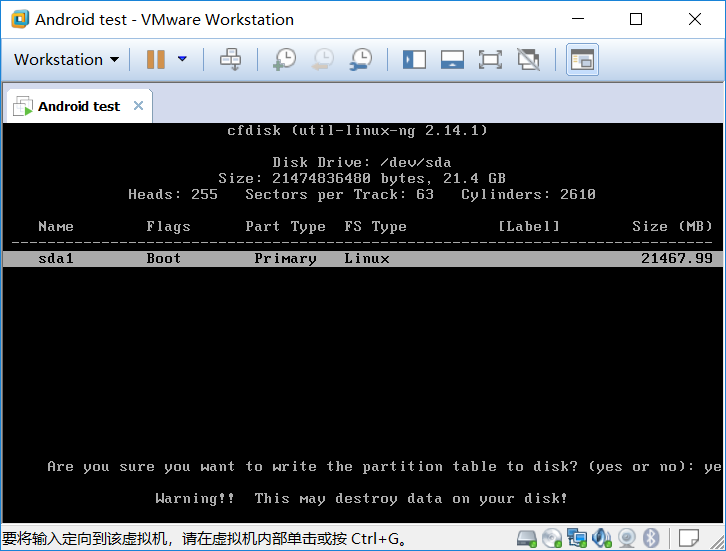
然后选中“Quit”然后回车,退出分区。

选择 “sda1”,即第一块硬盘的第一个分区,然后用“Tab”键选中“OK” 后回车。

这一步安装程序要我们选择要格式化的文件系统类型,选择ETX4,选OK回车下一步。

选择Yes,回车,

选择Yes,回车,

选择Yes,回车,

接下来会自动安装系统,直到安装完成,我们选择重启即可。
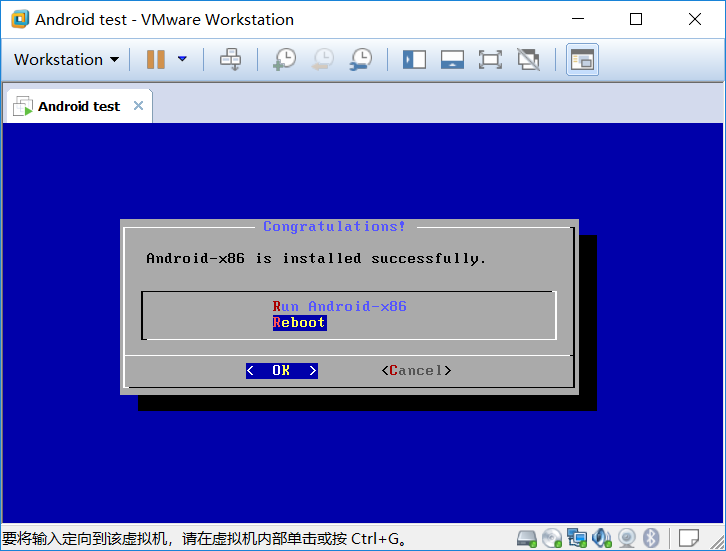
其实系统已经安装完成,但是我们发现重启之后是进不了系统的,出现黑屏,或者以下这种提示,

所以我们还需要进一步设置,需要重启一次,开机选择第二项回车,进入debug模式。

回车输入:mount -o remount,rw /mnt 重新加载/mnt为可写模式 ,

修改/mnt/grub/menu.lst, 加入nomodeset选项,输入:vi /mnt/grub/menu.lst回车,

按i,进入编辑模式,在第一个启动项,quiet后面加入nomodeset,如图:

按esc键取消编辑模式,输入:wq回车保存并退出,重启系统即可。

重启之后就顺利的进入系统了,

如果安装app后闪退,在虚拟机的终端中运行enable_houdini命令。
栏 目:
下一篇:Powershell小技巧之通过EventLog查看近期电脑开机和关机时间
本文标题:vmware虚拟机安装安卓Android x86的方法步骤
本文地址:http://www.codeinn.net/misctech/98913.html

